







超级账本Fabric教程(二):Docker的部署和安装(下)
链块学院热度: 11459
能够在主机上创建出相互隔离的网络,通过命令行管理多个容器。

四、Docker compose
4.1能够在主机上创建出相互隔离的网络,通过命令行管理多个容器。在mac和windows中都集成了compose工具,不用重新安装。在linux中的安装方法:
(1) 通过 pip 进行 安装
sudo apt install python-pip sudo pip install docker-compose
(2) 直接 下载 文件
curl -L https:// github.com/ docker/ compose/releases/ download/ 1. 17. 1/ docker- compose-` uname -s`-` uname -m` -o /usr/ local/ bin/ docker- composechmod + x /usr/ local/ bin/ docker- compose
4.2配置文件
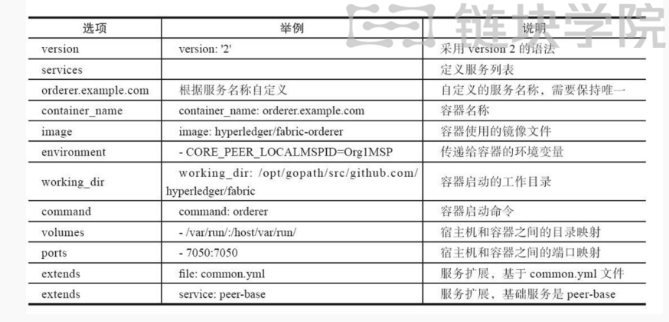
Compose 采用 YAML 文件 定义 Docker 容器 之间 的 依赖, 设置 环境 变量 和 文件 的 持久 化。(查看更多配置:https://docs.docker.com/compose/compose-file)
version: '2' services: orderer. example. com: container_ name: orderer. example. com image:
hyperledger/ fabric- orderer environment: - ORDERER_ GENERAL_ LOGLEVEL= debug - ORDERER
_ GENERAL_ LISTENADDRESS= 0. 0. 0. 0 - ORDERER_ GENERAL_ GENESISMETHOD= file - ORDERER
_ GENERAL_ GENESISFILE=/ var/
var/ hyperledger/ orderer/ orderer. genesis. block - ORDERER_ GENERAL_ LOCALMSPID
= OrdererMSP - ORDERER_ GENERAL_ LOCALMSPDIR=/ var/ hyperledger/ orderer/ msp # enabled TLS
 - ORDERER_ GENERAL_ TLS_ ENABLED= true - ORDERER_ GENERAL_ TLS_ PRIVATEKEY
 =/ var/ hyperledger/ orderer/ tls/ server. key - ORDERER_ GENERAL_ TLS_
 CERTIFICATE=/ var/ hyperledger/ orderer/ tls/ server. crt - ORDERER_ GENERAL_ TLS_
 ROOTCAS=[/ var/ hyperledger/ orderer/ tls/ ca. crt] working_ dir: /opt/ gopath/ src/ github. com/
 hyperledger/ fabric command: orderer volumes: - ../channel- artifacts/ genesis. block:/ var/
 hyperledger/ orderer/ orderer. genesis. block - ../crypto- config/ ordererOrganizations/
 xample. com/ orderers/ orderer. example. com/ msp:/ var/ hyperledger/ orderer/ msp - ../
 crypto- config/ ordererOrganizations/ example. com/ orderers/ orderer. example. com/ tls/:/
 var/ hyperledger/ orderer/ tls ports: - 7050: 7050 peer0. org1. example. com:container_
 name: peer0. org1. example. com extends: file: peer- base. yaml service: peer- base environment:
 - CORE_ PEER_ ID= peer0. org1. example. com - CORE_ PEER_ ADDRESS= peer0. org1. example. com:
 7051 - CORE_ PEER_ CHAINCODELISTENADDRESS= peer0. org1. example. com: 7052 - CORE_ PEER_ GOSSIP_
 EXTERNALENDPOINT= peer0. org1. example. com: 7051 - CORE_ PEER_ LOCALMSPID= Org1MSP volumes: -
 /var/ run/:/ host/ var/ run/ - ../crypto- config/ peerOrganizations/ org1. example. com/ peers/
  peer0. org1. example. com/ msp:/ etc/ hyperledger/ fabric/ msp - ../crypto- config/ peerOrganizations/
  org1. example. com/ peers/ peer0. org1. example. com/ tls:/ etc/ hyperledger/ fabric/ tls ports:
  - 7051: 7051 - 7052: 7052 - 7053: 7053
docker_compose_config.png
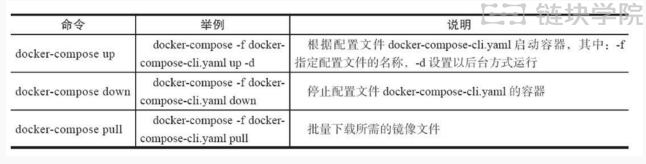
常用命令
命令
docker_compose_cmd.png
文章声明:本文为MarsBit专栏作者作品,不代表MarsBit观点,版权归作者所有,如需转载,请提前联系作者!
4.3镜像
使用的镜像如果在本地中不存在,docker 就会自动从 docker 镜像仓库中下载,默认是从 Docker Hub 公共镜像源下载
本地镜像
罗列镜像
docker images
◆ REPOSITORY:表示镜像的仓库源
◆ TAG:镜像的标签
◆ IMAGE ID:镜像ID
◆ CREATED:镜像创建时间
◆ SIZE:镜像大小下载镜像
docker pull查找镜像
docker search
创建镜像
如果下载的镜像不能满足需求,可以自主创建镜像。
可以通过以下两种方式:
1.从已经创建的容器中更新镜像,并且提交这个镜像。
2.使用 Dockerfile 指令来创建一个新的镜像。
1.创建一个新的文件命名为DockerFile
2.粘贴以下内容到文件中并保存
FROM    centos:6.7 MAINTAINER
Fisher "[email protected]"

RUN     /bin/echo 'root:123456' |chpasswd
RUN     useradd yumingvvv
RUN     /bin/echo 'yumingvvv:123456' |chpasswd
RUN     /bin/echo -e "LANG=\"en_US.UTF-8\"" >/etc/default/local
EXPOSE  22
EXPOSE  80
CMD     /usr/sbin/sshd -D
FROM指明哪个镜像源 RUN在镜像内执行那些命令
3.执行构建命令
docker build -t runoob/centos:6.7 .
参数说明:-t :指定要创建的目标镜像名 . :Dockerfile 文件所在目录
4.查看创建好的镜像
docker images更新镜像
1.更新之前需要使用镜像创建一个容器。
docker run -t -i ubuntu:15.10 /bin/bash
2.在运行的容器内做一番修改之后,输入exit退出这个容器。
比如执行更新命令:apt-get update构建一个新的镜像
docker build
更新之后通过
docker commit提交修改后的版本。docker commit -m="has update" -a="runoob" e218edb10161 yumingvvv888/ubuntu:v2
参数说明:
-m: 提交的描述信息
-a: 指定镜像作者
e218edb10161:容器ID
yumingvvv888/ubuntu:v2:指定要创建的目标镜像名
4.提交到cloud.docker.com的仓库中(前提需要注册docker id)docker push yumingvvv888/ubuntu:v2
安装nginx镜像
1.执行
docker pull nginx2.检查是否下载完成
docker images nginx3.运行nginx
docker run --name nginx6 -v /Users/apple/Documents/nginx/html:/ro -d -p 8086:80 nginx
参数说明:
1.-p 端口映射
2.-v 挂在本机路径到容器中4.浏览器中输入localhost:8086既可看到nginx已经启动
-END-
(未经授权,谢绝转载,版权最终解释权归链块学院所有。)
文章声明:本文为MarsBit专栏作者作品,不代表MarsBit观点,版权归作者所有,如需转载,请提前联系作者!
本内容旨在传递行业动态,不构成投资建议或承诺。



24H热门新闻
暂无内容