







以太坊2.0 POS挖矿教程:手把手教你在Topaz测试网进行Staking(超炫图表篇)
加密视界热度: 13907
在Notifications部分可以看到告警将会发送到我们配置的告警通道了。只需要简单的配置就可以将Grafana的告警发送到邮箱了。如果你已经按照上一篇教程安装和配置好Alertmanager的话。

在上一篇中我们介绍了如何对Staking的异常进行告警: 以太坊2.0 POS挖矿教程:手把手教你在Topaz测试网进行Staking(告警篇)
遗憾的是我们还没有一个能够对网络状况和staking状态一目了然的界面展示—— 我的信标链节点运行正常吗? 我现在有几个在线的验证者? 我近期的收益如何? 全网有多少ETH在staking? ……
好在我们现在有工具可以协助我们简单快速地搞定可视化图表。再次拿出官方生态图,看右下角数据可视化部分:
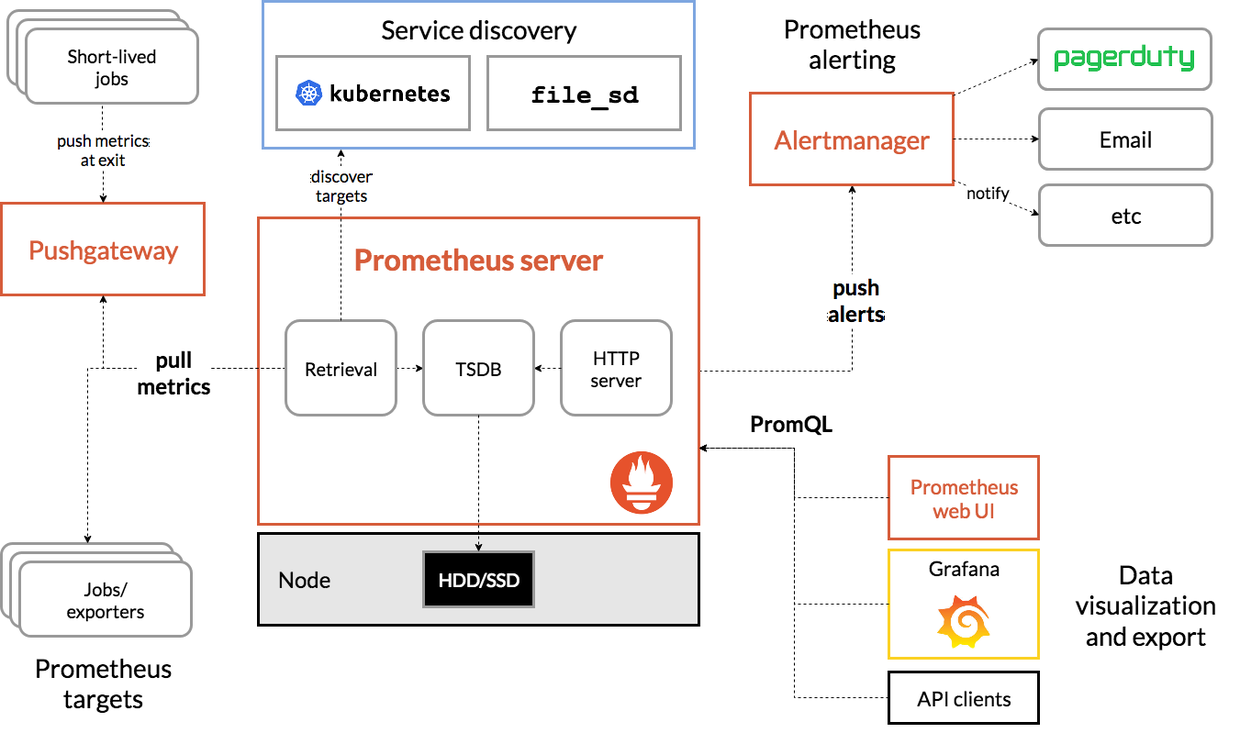
可以看到Grafana这一工具。作为官方推荐的可视化工具,我们只需通过Grafana进行简单的配置,即可生成漂亮的实时监控图表,且同样可实现简单的告警。下面将会展示如何通过简单的几个步骤来实现。
安装
官网安装教程: Download Grafana 以Ubuntu/Debian为例,运行以下命令即可完成安装:sudo apt-get install -y adduser libfontconfig1 wget [https://dl.grafana.com/oss/release/grafana_7.0.1_amd64.deb](https://dl.grafana.com/oss/release/grafana_7.0.1_amd64.deb) sudo dpkg -i grafana_7.0.1_amd64.deb配置数据源
我们需要将数据源配置为Prometheus。左侧侧边栏中点击 齿轮图标->Data Sources 打开数据源配置界面,再点击 Add data source按钮,出现如下界面: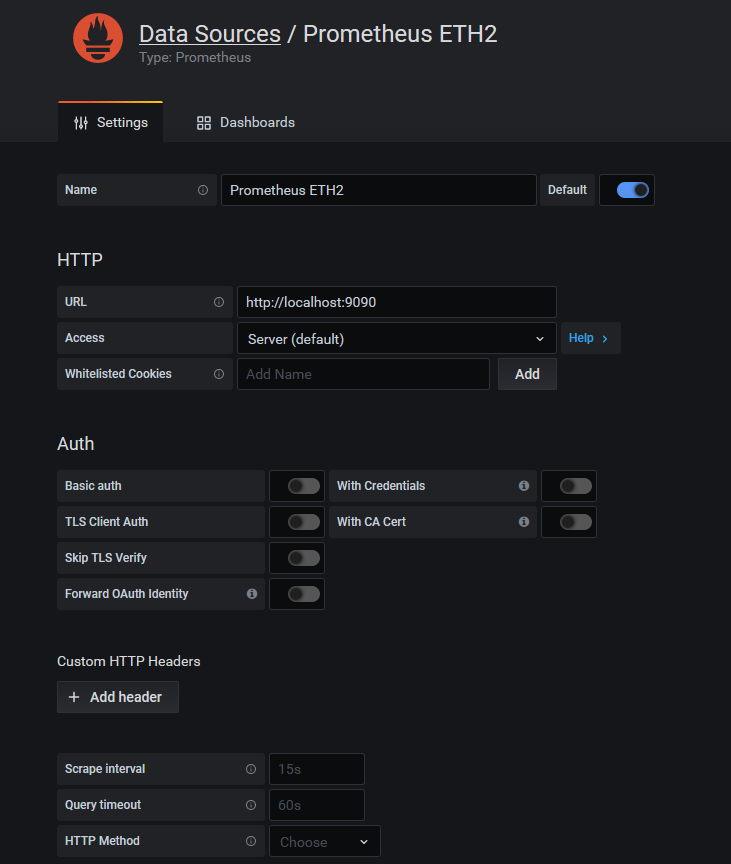
只需将http://localhost:9090填入URL,在Name中填入任意名称,然后拖到底部点击Save & Test即可,成功的话右上角会弹出绿色的“Datasource updated”的提示。
导入图表
现在你可以配置图表展示你所需要监控的指标了。好在prysm社区成员已经将配置好的图表开源了 [1],连自行配置图表的时间都可以省下了,直接导入图表即可。 点击 下载链接将图表配置文件下载到本地,然后点击管理界面侧边栏的 +号->import,并将文件内容粘贴到文本框内点击 Load即可。界面如下图所示: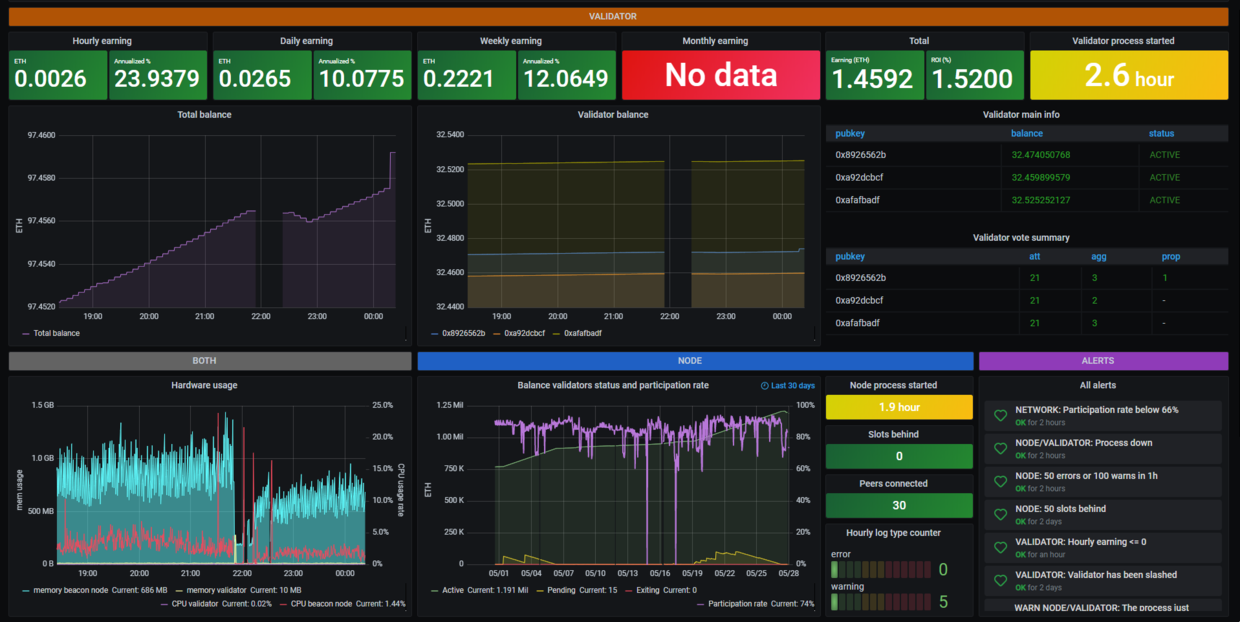
其中包括收益、验证者、硬件使用、节点、告警几个部分。界面布局紧凑且舒适! 当然也可以按照自己的需要自由添加或修改图表。
注意,如果你在配置prometheus的target时取名和作者不同的话,部分图表的公式请自行修改,否则会报错。
告警配置
注意到看板右下侧的ALERTS部分了吗?这部分是作者已经配置好的告警规则。如果你已经按照上一篇教程安装和配置好Alertmanager的话,只需要简单的配置就可以将Grafana的告警发送到邮箱了! 侧边栏中点击 铃铛图表->Notification channels ,然后点击 New channel新建告警通道。按如下步骤操作:- Type选择Prometheus Alertmanager
- 打开Default (send on all alerts)
- Url中填入http://localhost:9093
- Name中填入任意名称

根据上一篇的配置,一旦触发告警,我们的邮箱就会收到相应的告警信息了。
Grafana的告警功能相对于prometheus比较简单。如果要实现较为复杂的告警规则,请参考上一篇。
然后呢?
到此为止,我们已经进行了prysm客户端的staking、监控、告警和图表的配置和实施。你以为这就结束了吗?当然没有!真正的重头戏还在后面呢! 敬请关注后续更新!参考
- 社区成员Ocaa/Grums制作了该看板并发布到github上,发布地址在这里。我在官方discord中关于年化收益率的部分提了一些建议并已经更新到这版的看板中了。他非常专业而且乐于讨论看板的布局和表达式等问题,通过和他的沟通我学到了不少。你可以在官方的discord上找到他。
本内容旨在传递行业动态,不构成投资建议或承诺。



24H热门新闻
暂无内容