







SANA 测试网教程
区块链市场热度: 31228
先简单介绍一下SANA的相关资料,SANA是由Github上一群极客社区成员在Swarm网络上分叉出一条全新的区块链,分叉出来的SANA,具备Swarm网络的所有特性和功能

先简单介绍一下SANA的相关资料,SANA是由Github上一群极客社区成员在Swarm网络上分叉出一条全新的区块链,分叉出来的SANA,具备Swarm网络的所有特性和功能,其分叉本意是为纠正Swarm网络上一些错误缺陷,项目使用了以太坊区块链中不同的协议和技术。以下为本次测试网的正式挖矿教程。
第一步:开启TEE(AMD和INTEL处理器各不同)
Amd:宿主机是否支持SEV检查
在libvirt >= 6.5.0时,可以使用virt-host-validate命令查看宿主机是否支持SEV,或者通过以下步骤来手动检查是否支持SEV:
grep -w sev /proc/cpuinfo查看宿主机是否支持sev特性
修改grub确保mem_encrypt=on kvm_amd.sev=1,kvm_amd.sev=1也可以通过modprobe配置
$ cat /etc/default/grub
...
GRUB_CMDLINE_LINUX="... mem_encrypt=on kvm_amd.sev=1"
$ grub2-mkconfig -o /boot/efi/EFI//grub.cfg
cat /etc/modprobe.d/sev.conf
options kvm_amd sev=1
通过cat /sys/module/kvm_amd/parameters/sev查看值为"1"表示SEV特性开启
Inter:查看自己的芯片型号
sudo dmidecode | grep CPU
Version: Intel® Core™ i5-10210UCPU @ 1.60GHz打开英特尔官网,搜索自己的芯片型号(Intel官网:https://www.intel.cn/content/www/cn/zh/homepage.html)
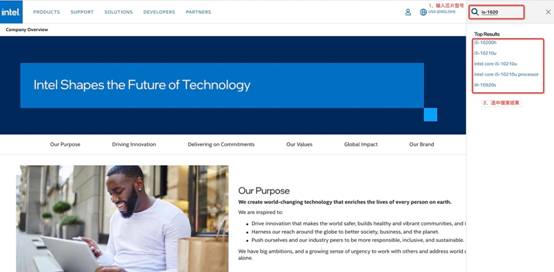
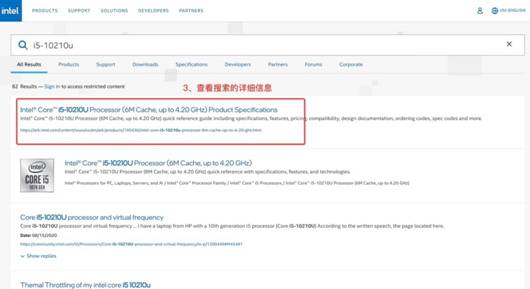
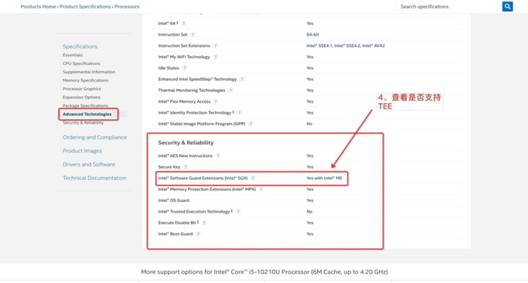
如图所示,这样的芯片是支持tee的。
确认 BIOS 设置
首先打开百度,查询进入你的电脑的 BIOS 键是什么。每个品牌不一样。重启电脑,快速按下刚刚查到的键,进入 BIOS 界面。
l 找到 Security(安全选项) ,找到 Secure Boot(安全启动) ,选择 Disabled(关闭)
l 找到 Boot(启动选项) ,在 Boot Mode (启动模式) 里 启动 UEFI
l 找到 SGX 选项,优先选 Enabled,如果没有则选 Software Controlled。选择 Software Controlled 的,进入系统以后输入下面的指令启动驱动:
wget https://github.com/ethsana/sgx-tools/releases/download/0.1/sgx_enable
sudo chmod +x sgx_enable
sudo ./sgx_enable
Tip
如何打开 Ubuntu 终端:在桌面点击右键 →终端(Open in Terminal)
或 ant-linux-amd64 tee 查看TEE支持情况
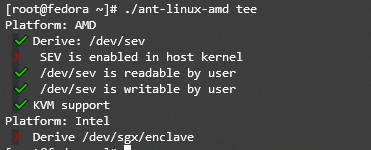
目前暂不支持这两个版本以外的版本(Ubuntu 18.04 / 20.04)
第二步:
安装Linux所需环境,依次输入以下命令
Sudo apt-get update
Sudo apt-get install wget
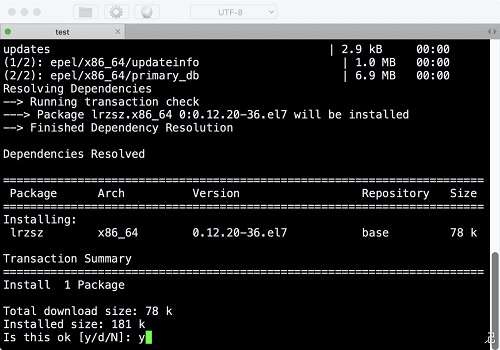
安装过程中询问是否安装 输入 'y' 回车即可,耐心等待,依次执行
第三步:
创建sana工作文件夹,依次输入以下命令
Cd /
Mkdir sana
Cd sana
第四步:
安装
sana:sana网络节点
wget https://github.com/ethsana/sana/releases/download/v0.0.2/ant-linux-amd64
chmod +x ./sana-linux-amd64
第五步:
启动节点
./ant-linux-amd64 start \
--verbosity 5 \
--full-node \
--swap-endpoint https://goerli.infura.io/v3/xxxxxxxxx \
--debug-api-enable
注意:https://goerli.infura.io/v3/xxxxxxxxx该地址去
https://infura.io/注册一个账号获取
例:https://goerli.infura.io/v3/xxxxxxxxx
启动成功后设置密码

设置密码,第二次确认密码获取钱包地址
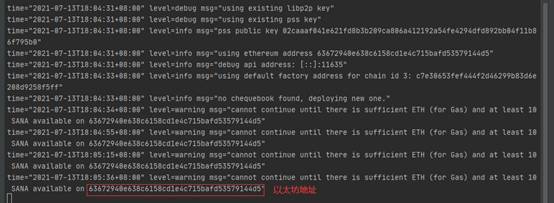
至此,完成全部部署,需领取Goerli测试网及rSANA后即可正常运行!
gSANA领取地址:https://faucet.ethsana.org/
Goerli水龙头:https://faucet.goerli.mudit.blog/
本内容旨在传递行业动态,不构成投资建议或承诺。



24H热门新闻
暂无内容